
Pourquoi ton aquarelle perd-elle toute sa beauté une fois numérisée ?
Couleurs fades, contraste disparu, rendu terne… c’est un problème fréquent, même avec un bon scanner. Le résultat à l’écran est souvent très loin de l’original, ce qui peut être frustrant, surtout lorsqu’on veut partager ou vendre son travail.
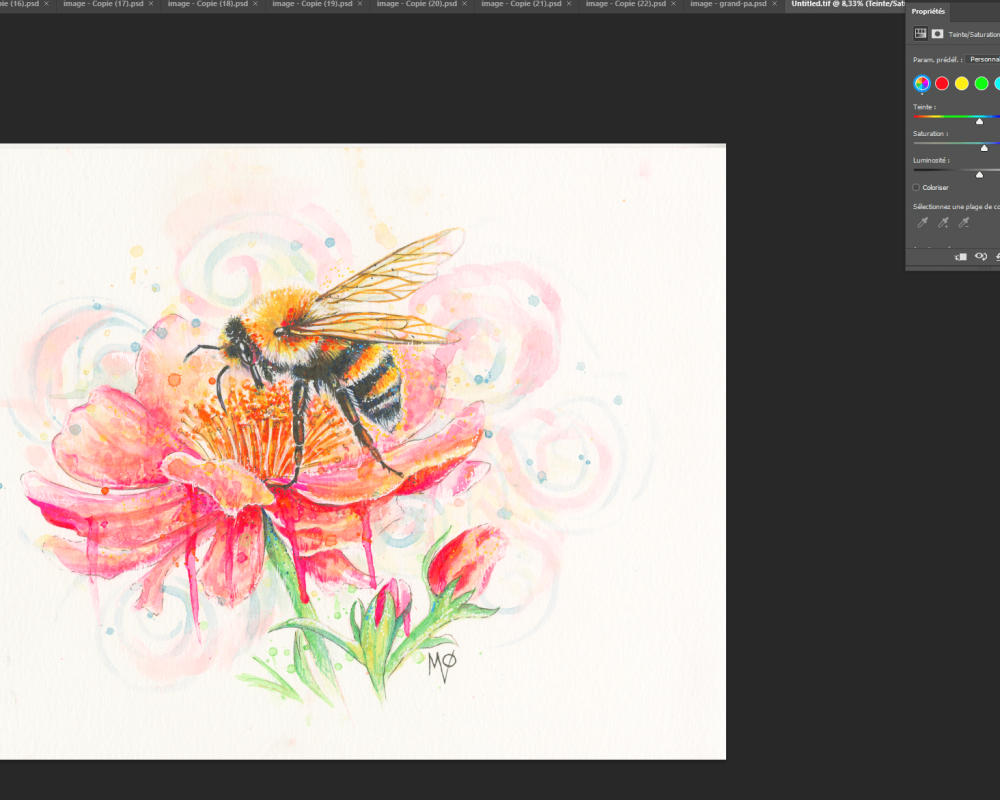
Comment corriger ces écarts sans dénaturer l’œuvre ? Dans cet article, découvre une méthode simple pour retoucher une aquarelle sur Photoshop et obtenir un rendu fidèle, propre et professionnel.
Même avec un bon scanner, plusieurs problèmes apparaissent :
👉 Retoucher permet de :
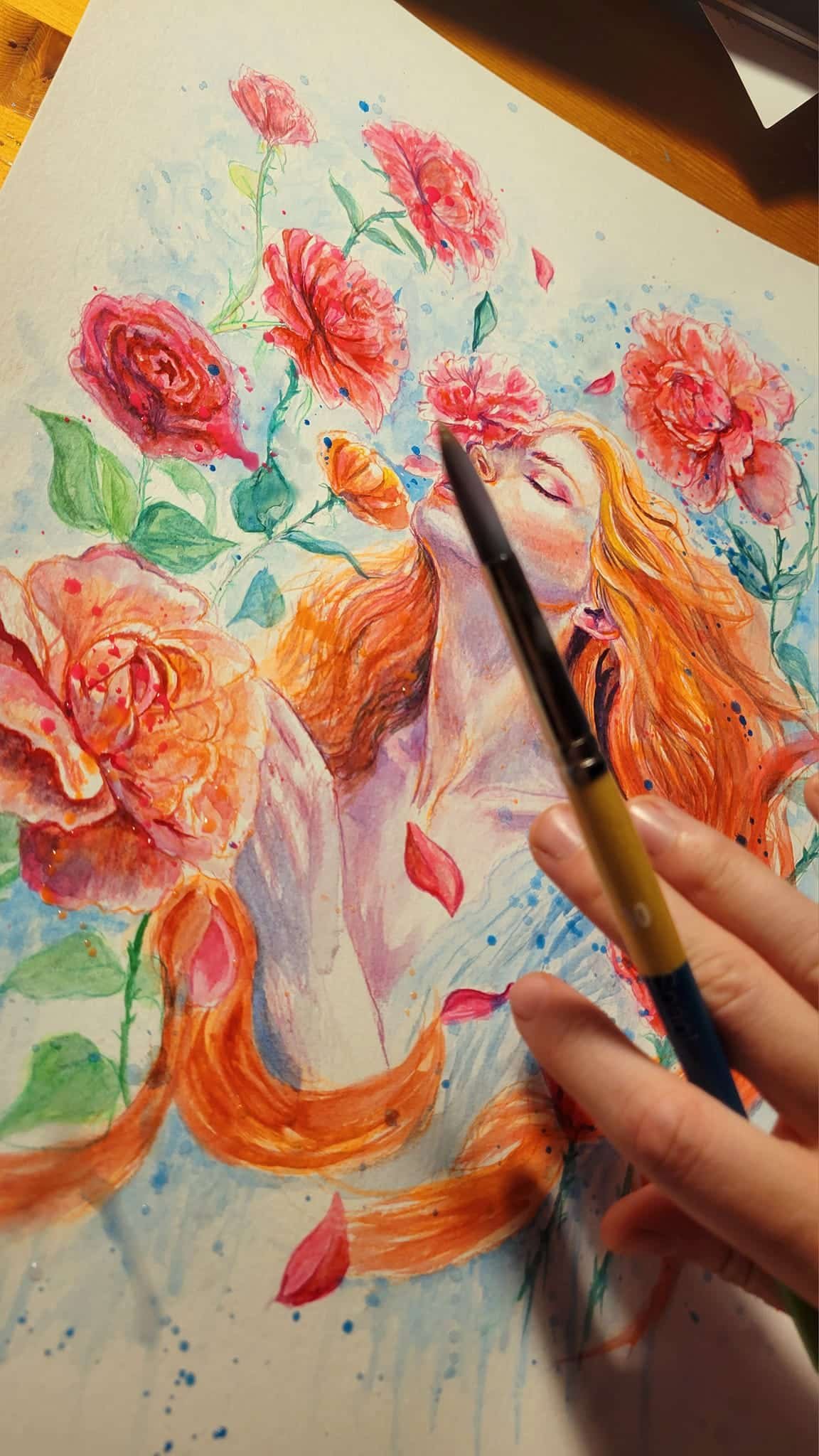
Voici les étapes que j’utilise pour toutes mes aquarelles.
Menu : Image → Réglages → Niveaux
👉 C’est la base. Sans ça, l’image reste plate.
Menu : Teinte/Saturation ou Balance des couleurs
👉 Le but est de revenir à ce que tu vois en vrai, pas d’exagérer.
Si l’image manque de profondeur ou semble un peu “plate”, l’outil Courbes est très efficace.
👉 Cette étape permet un rendu beaucoup plus naturel que les réglages de base.
⚠️ Attention : il faut rester subtil. L’objectif est de sublimer l’aquarelle, pas de la transformer.
👉 Indispensable pour un rendu professionnel, surtout pour la vente.
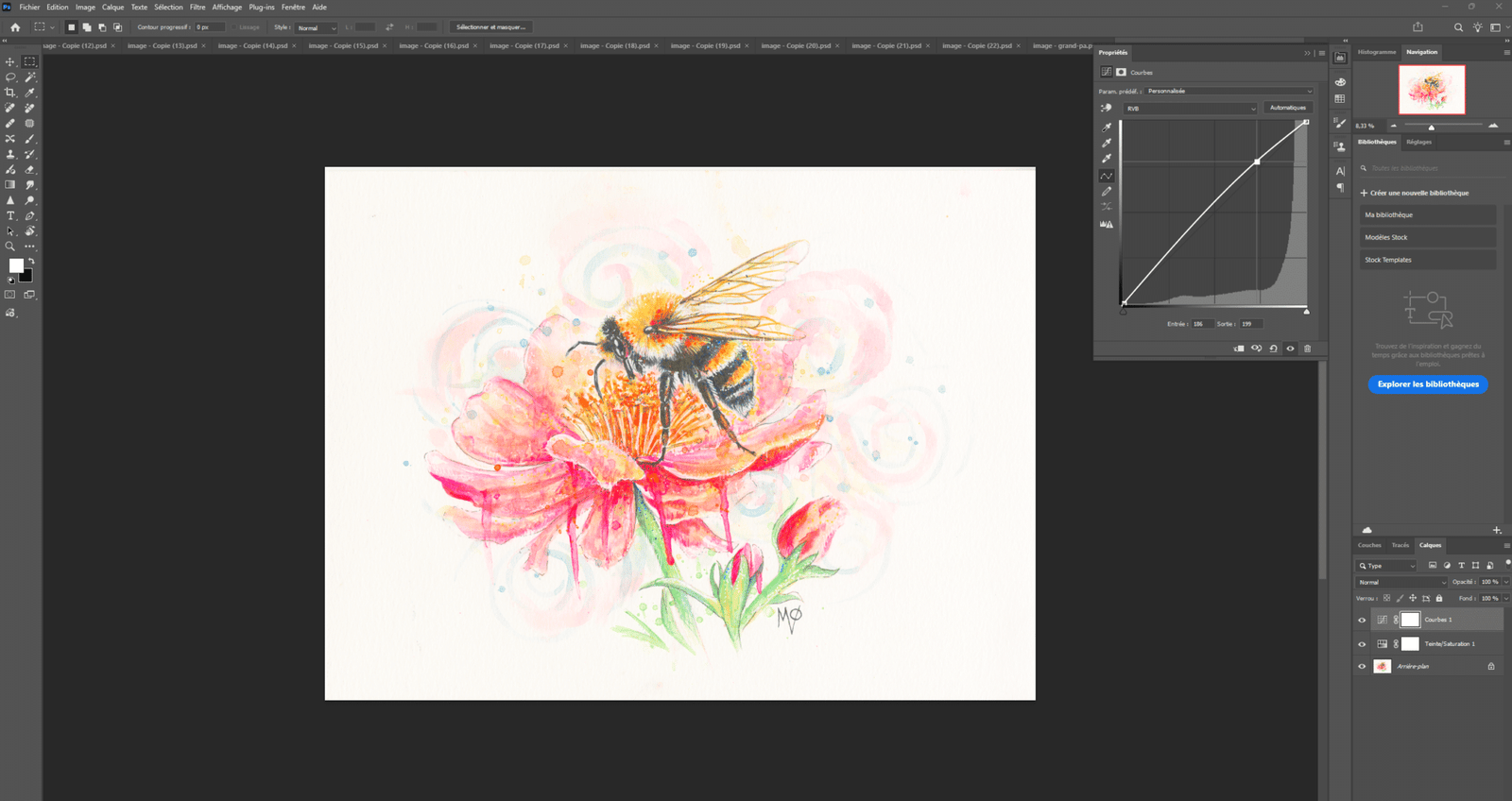
👉 Une aquarelle doit rester légère et transparente.
👉 La priorité : rester fidèle à l’œuvre originale.
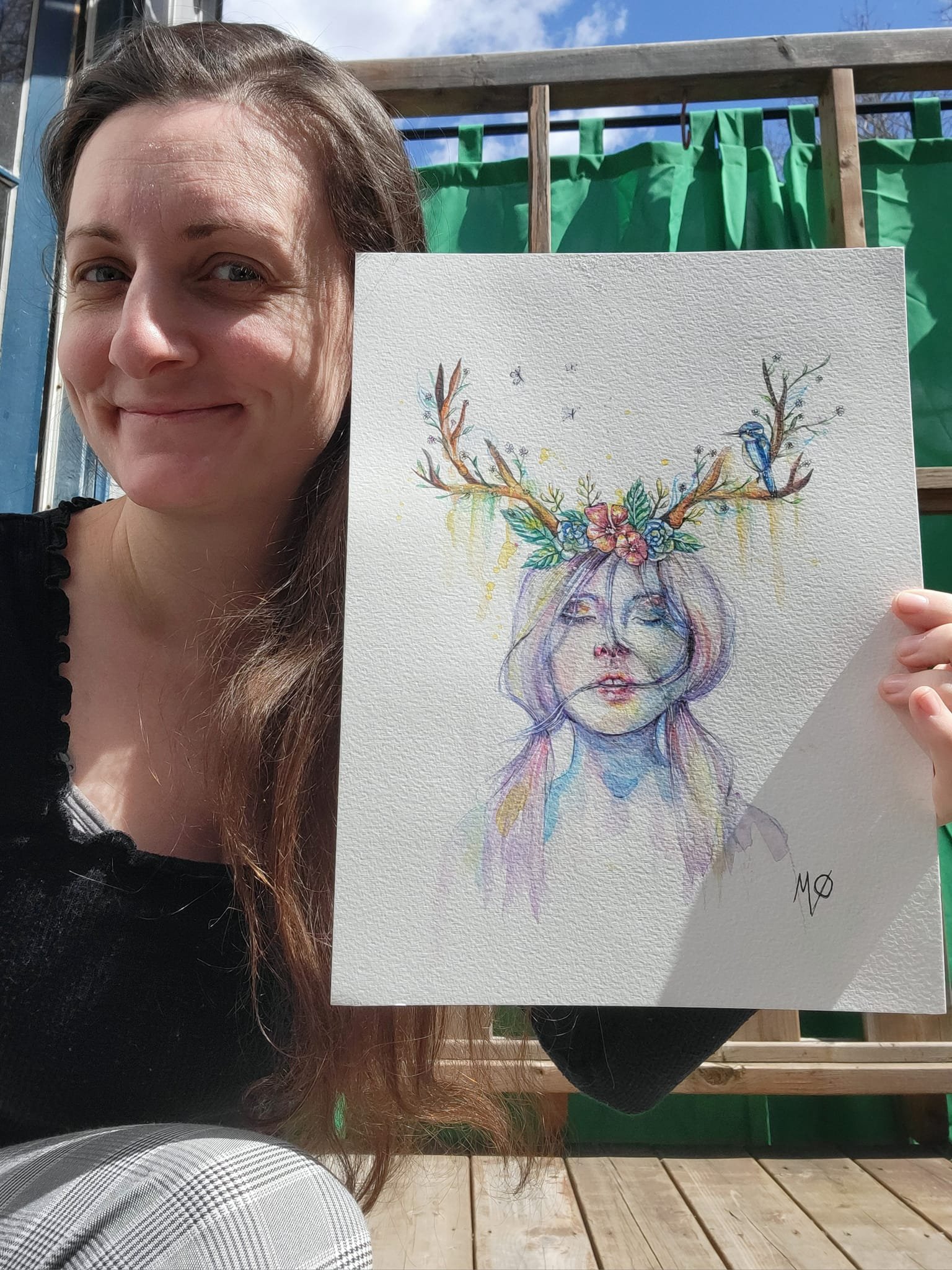
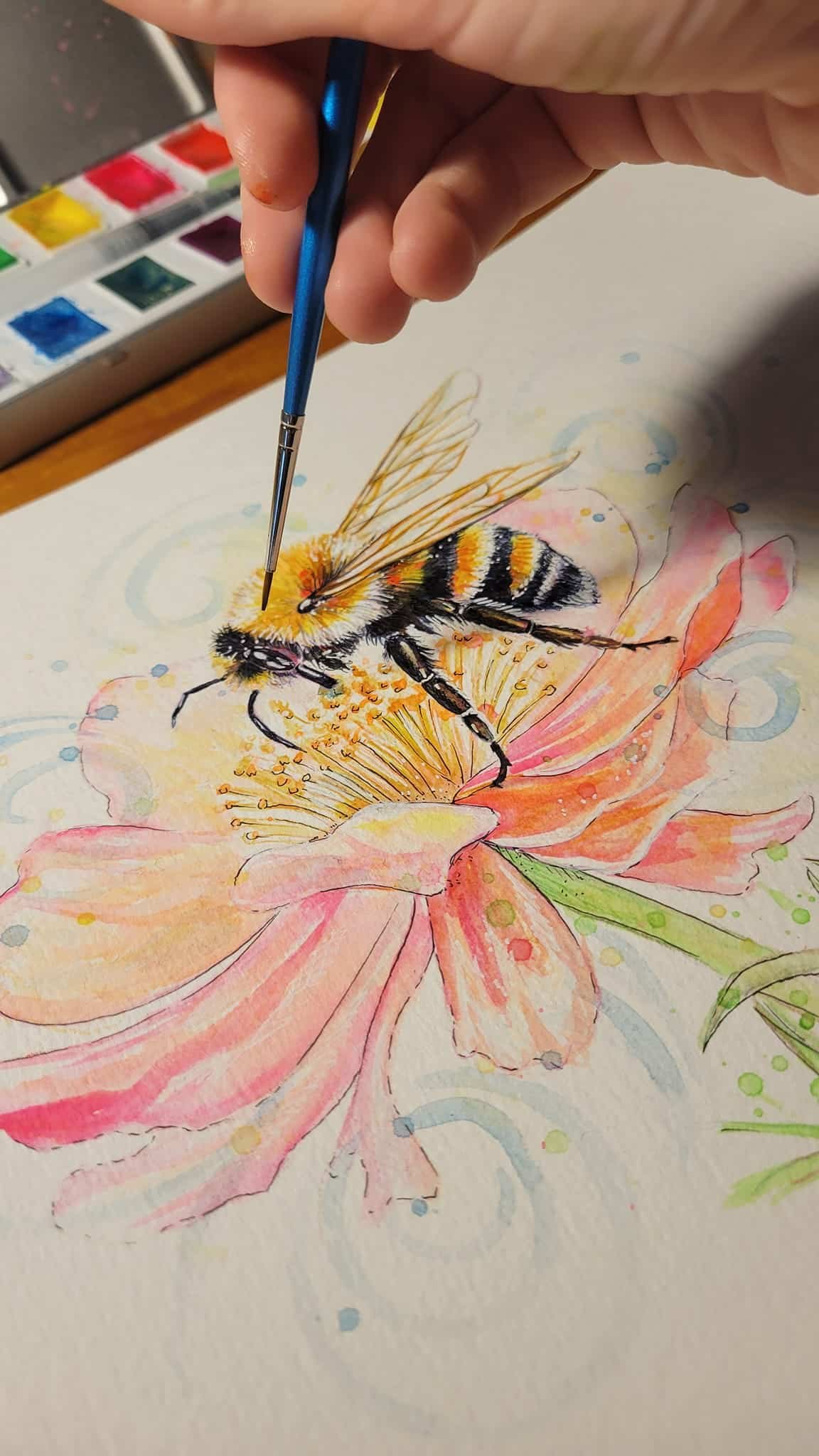
Personnellement, scanner mes aquarelles a complètement changé mon workflow.
Avant :
Maintenant :
👉 Quelques ajustements dans Photoshop font toute la différence.
Après plusieurs tests :
👉 Je privilégie le scanner
Et avec Photoshop → résultat beaucoup plus constant.
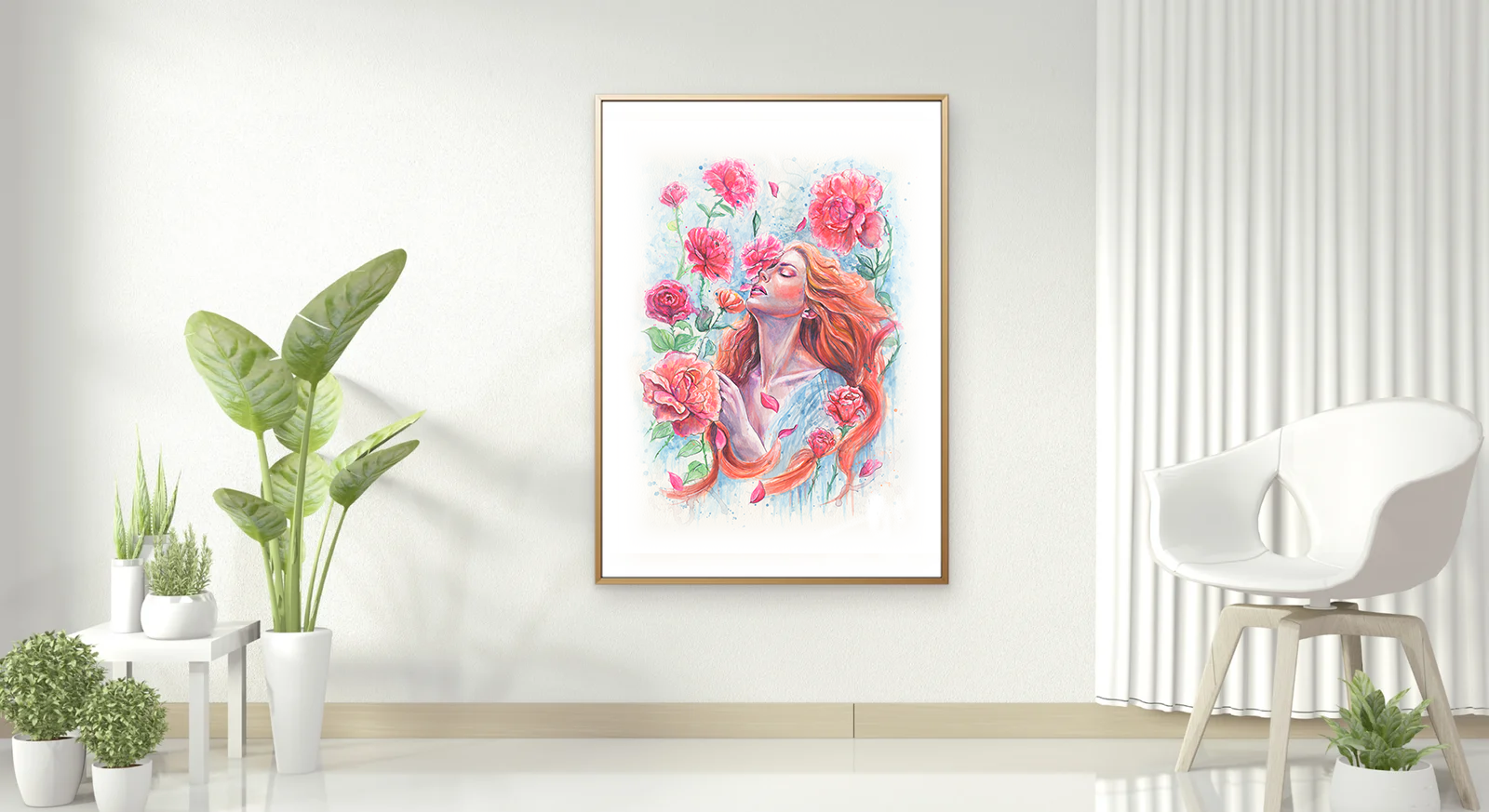
Pour améliorer encore tes iamges tu peux aussi faire des montage dans un décor avec l’application frameit ou directement sur photoshop
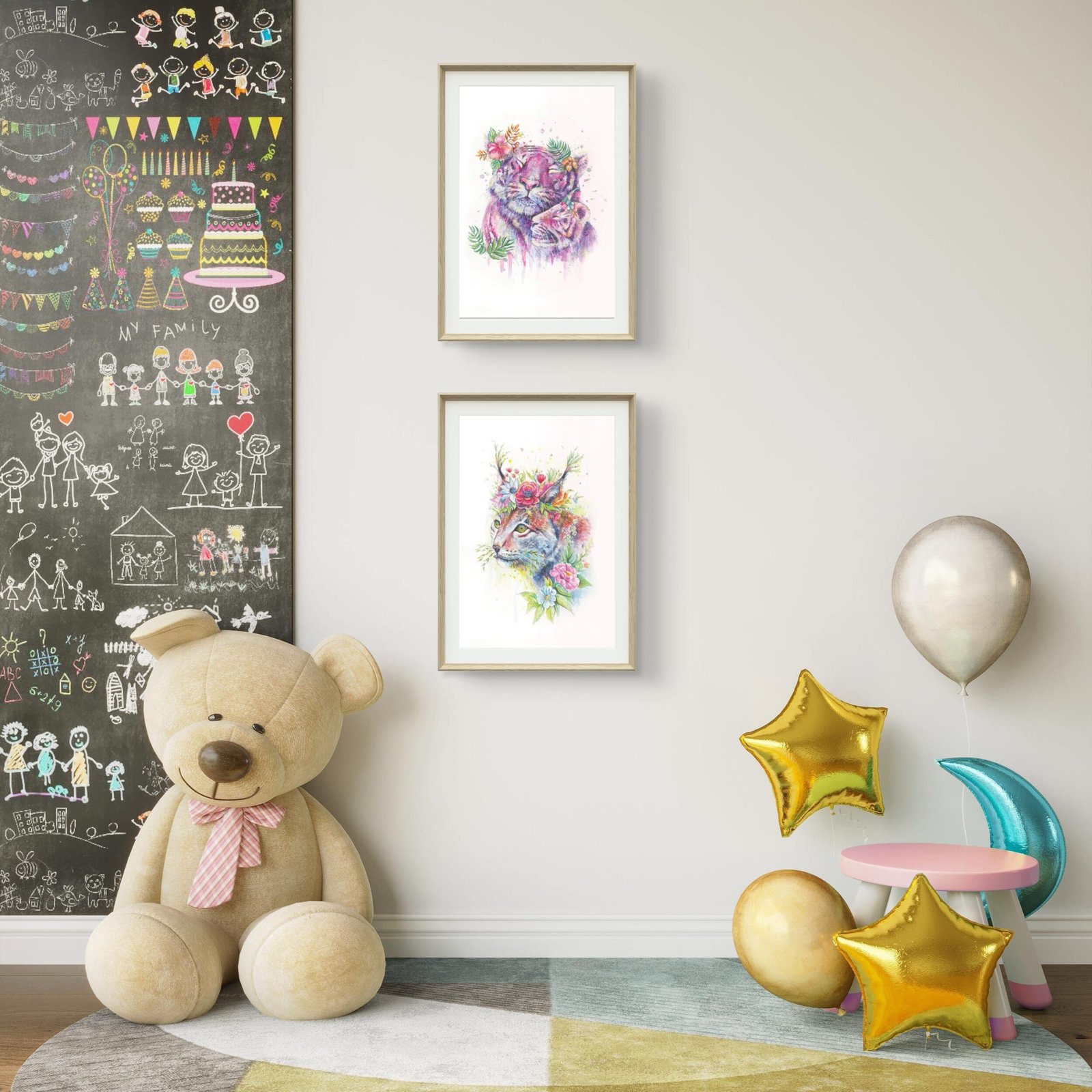
Retoucher une aquarelle sur Photoshop est une étape essentielle pour obtenir un rendu fidèle et professionnel. Avec des ajustements simples — niveaux, couleurs et courbes — il est possible d’améliorer considérablement une numérisation sans dénaturer l’œuvre.
Personnellement, c’est ce qui m’a permis d’obtenir des visuels beaucoup plus cohérents et de mieux mettre en valeur mon travail.
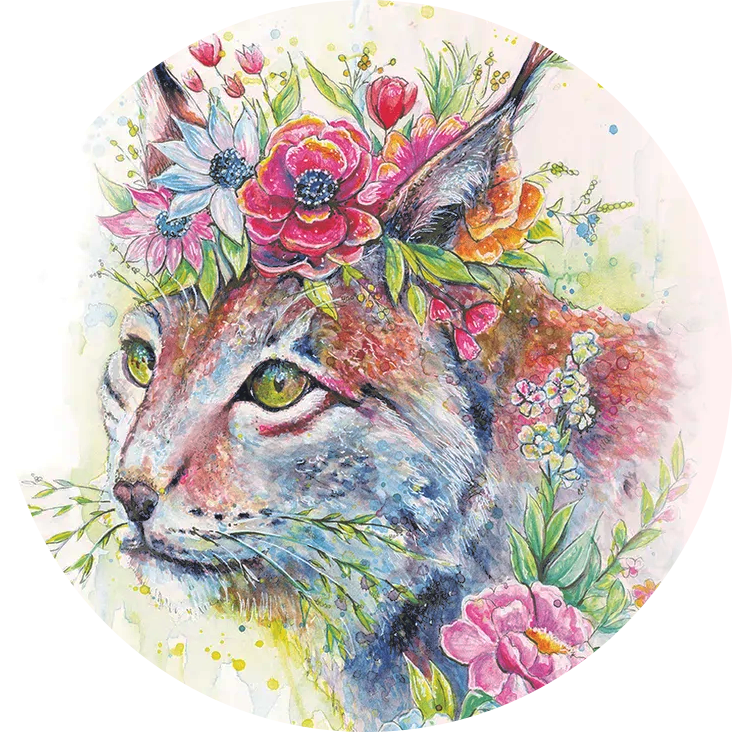
Si tu veux voir le résultat final après retouches, tu peux découvrir ma collection Symbiose, inspirée de la nature et réalisée à l’aquarelle :
👉 https://movartiste.com/symbiose/